접근성 테스트
지금까지 우리는 시각적 테스트와 그 기능에 중점을 두고, 점차 복잡도를 높여가며 UI 컴포넌트를 구축하는 것에 집중해 왔습니다. 하지만 아직 UI 개발에 중요한 한 측면을 다루지 않았습니다. 바로 접근성입니다.
왜 접근성(A11y)일까요?
접근성은 모든 사용자가 신체적 능력에 관계없이 컴포넌트와 효과적으로 상호작용할 수 있도록 보장합니다. 여기에는 시각, 청각, 운동 또는 인지 장애가 있는 사용자가 포함됩니다. 접근성은 올바른 일일 뿐만 아니라 법적 요구 사항과 업계 표준에 따라 점점 더 의무화되고 있습니다. 이러한 요구 사항을 고려할 때, 우리는 UI 컴포넌트의 접근성을 개발 초기부터 자주 테스트해야 합니다.
Storybook으로 접근성 문제 해결하기
Storybook은 컴포넌트의 접근성을 테스트하는 데 도움을 주는 접근성 애드온 (A11y)을 제공합니다. axe-core를 기반으로 하며, WCAG 문제의 최대 57%를 포착할 수 있습니다.
어떻게 작동하는지 봅시다! 애드온을 설치하려면 다음 명령을 실행하세요:
yarn exec storybook add @storybook/addon-a11y
💡 Storybook의 add 명령은 애드온의 설치와 설정을 자동화합니다. 사용 가능한 다른 명령어에 대해 자세히 알아보려면 공식 문서를 참조하세요.
스토리북을 재시작하여 UI에서 새로운 애드온이 활성화되었는지 확인하세요.
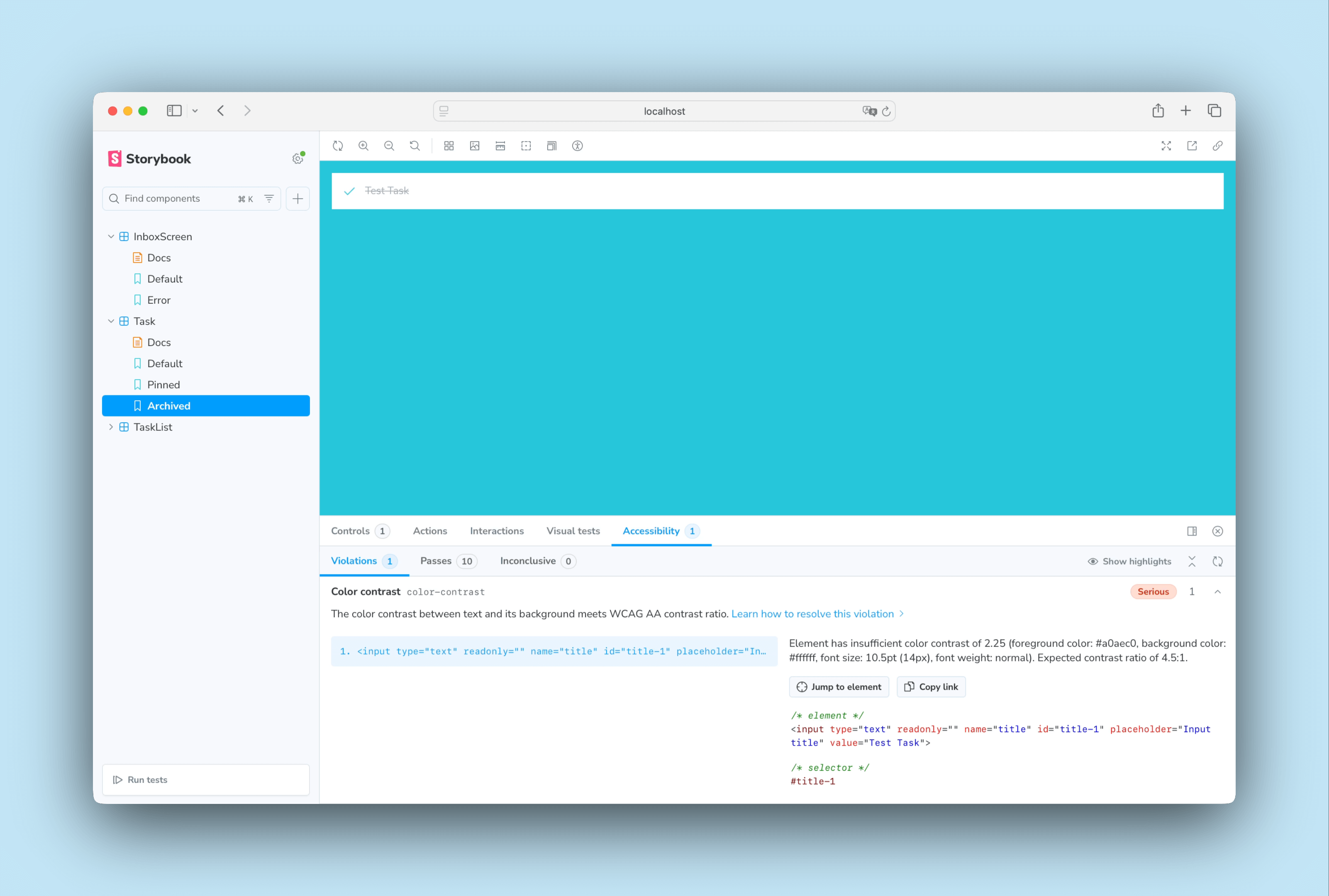
스토리들을 순환하면서, 애드온이 테스트 상태 중 하나에서 접근성 문제를 발견한 것을 볼 수 있습니다."색상 대비"위반은 기본적으로 작업 제목 색과 배경 색 간의 대비가 충분하지 않다는 의미입니다. 애플리케이션의 CSS(src/index.css)에서 텍스트 색상을 더 어두운 회색으로 변경하여 간단히 해결할 수 있습니다.
.list-item.TASK_ARCHIVED input[type="text"] {
- color: #a0aec0;
+ color: #4a5568;
 text-decoration: line-through;
}
됐습니다! 우리는 UI 접근성 확보의 첫 걸음을 뗐습니다. 하지만 이게 우리가 해야할 일의 끝은 아닙니다. 접근성을 유지하는것은 지속적인 과정이며 우리는 애플리케이션의 발전하고 UI가 복잡해짐에 따라 새로운 접근성 문제나 회귀 현상이 발생하지 않도록 모니터링해야 합니다.
Chromatic을 이용한 접근성 테스트
스토리북의 접근성 애드온을 사용하면 개발 중에 접근성 문제를 테스트하고 즉각적인 피드백을 받을 수 있습니다. 하지만 접근성 문제를 추적하는 것은 쉽지 않은 일이며, 어떤 문제를 먼저 해결할지 우선순위를 정하는 데에도 노력이 필요할 수 있습니다. 바로 이 때 Chromatic이 도움을 줄 수 있습니다. 이미 보았듯이, Chromatic은 시각적 테스트를 통해 회귀를 방지하는 데 도움을 주었습니다. 이제 접근성 테스트 기능을 사용하여 UI가 접근성을 유지하도록 하고, 실수로 새로운 위반 사항이 발생하지 않도록 할 것입니다.
접근성 테스트 활성화하기
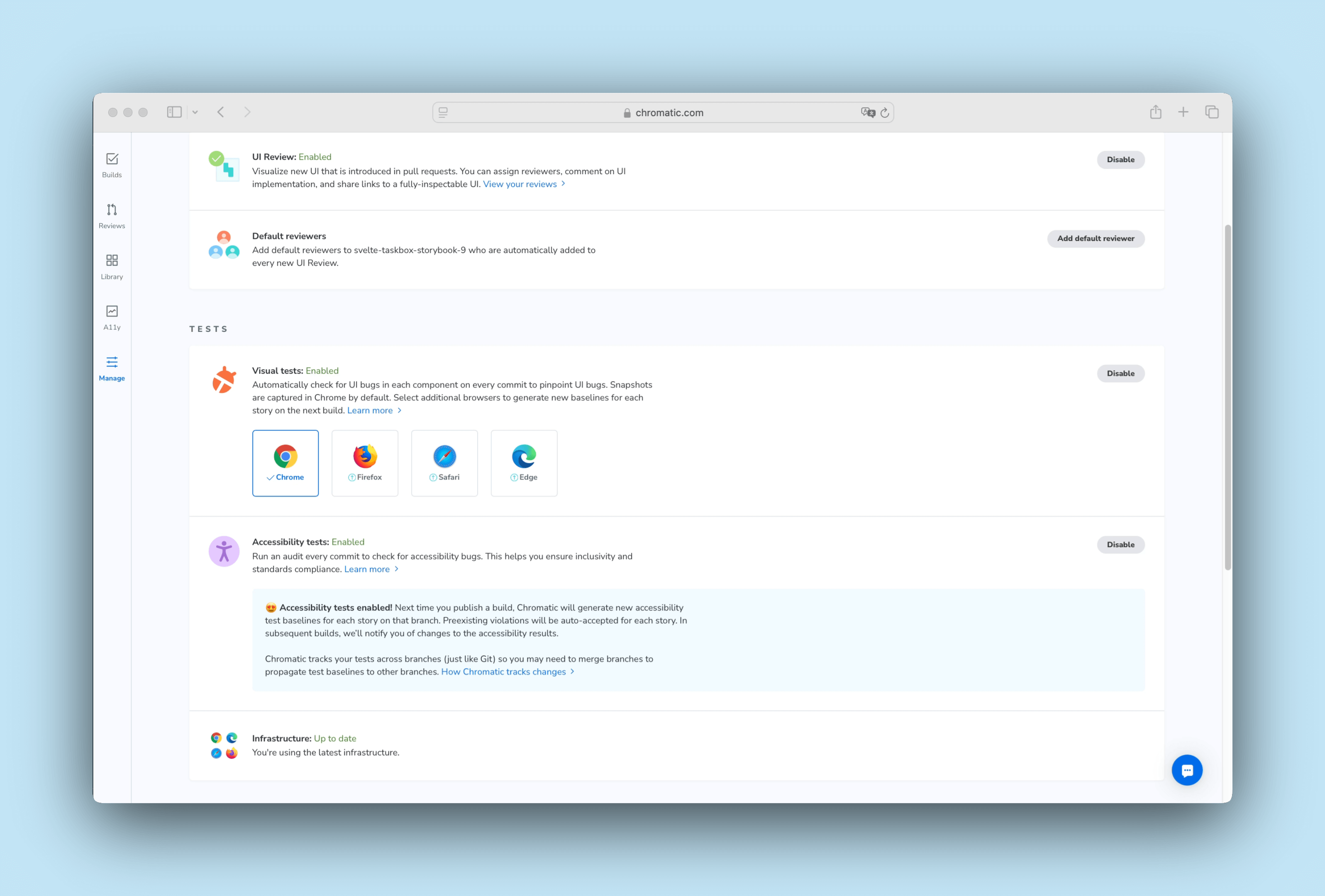
Chromatic 프로젝트로 이동하여 Manage 페이지로 이동합니다. Enable 버튼을 클릭하여 해당 프로젝트의 접근성 테스트를 활성화합니다.
접근성 테스트 실행하기
이제 접근성 테스트를 활성화 했고 CSS의 색상 대비 문제를 해결했으니, 변경 사항을 푸시하여 새로운 Chromatic 빌드를 실행해 봅시다.
git add .
git commit -m "Fix color contrast accessibility violation"
git push
Chromatic이 실행되면, 향후 진행할 테스트들의 기준점이 될 접근성 기준선을 설정합니다. 이를 통해 우리는 새로운 회귀 현상을 일으키지 않으면서 효과적으로 우선순위에 따라 해결할 수 있습니다.
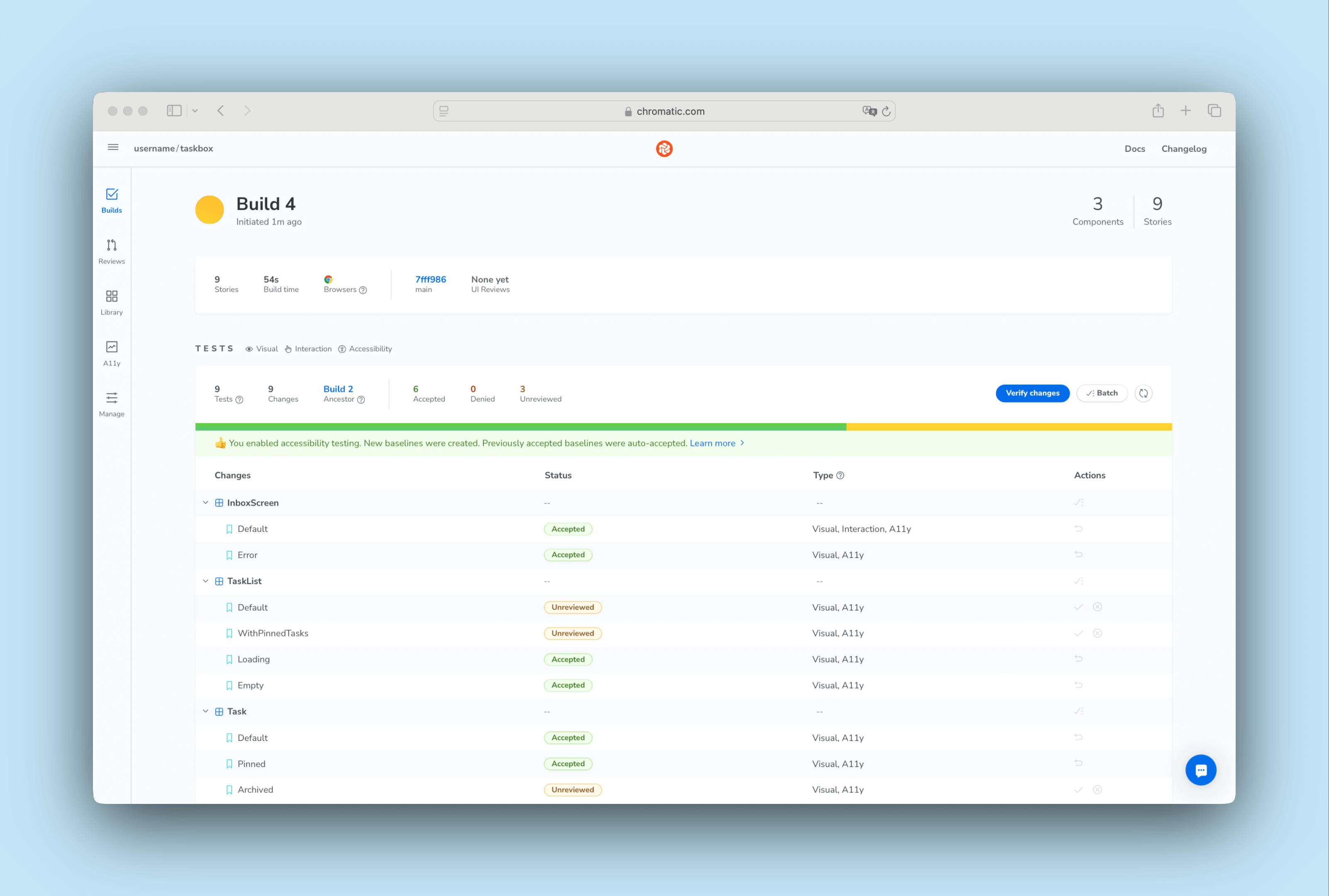
이제 우리는 성공적으로 개발의 모든 단계에서 UI가 접근성을 유지할 수 있는 워크플로우를 구축했습니다. Storybook이 개발 과정에서 발생하는 접근성 문제를 발견하는데 도움을 준다면, Chromatic은 접근성 회귀 현상을 추적하고 점진적으로 해결해나가기 쉽게 만들어줍니다.